
Wie wird die Arduino IDE installiert?


Die kostenlose Open-Source-Software Arduino IDE ermöglicht die Programmierung von Arduino-Boards und kompatiblen Mikrocontrollern auf Basis von C/C++. Während die ursprüngliche Version der Entwicklungsumgebung in Java geschrieben wurde, basiert die aktuelle Generation 2.x auf modernen Webtechnologien. Dadurch arbeitet die Software spürbar performanter und bietet zeitgemäße Funktionen wie eine intelligente Autovervollständigung.
Die IDE vereint alle notwendigen Werkzeuge in einer Oberfläche:
Ein Code-Editor zum Schreiben der Programme.
Ein Compiler, der den Code in Maschinensprache für den Mikroprozessor übersetzt.
Die Verfügbarkeit für macOS, Windows und Linux.
Um die Software zu installieren, besuche die offizielle Webseite unter https://www.arduino.cc/en/software und wähle dort das passende Paket für dein Betriebssystem aus.

Mac OS:
Der Download für macOS erfolgt als ZIP-Datei, die Safari nach dem Herunterladen normalerweise automatisch entpackt. Die fertige App findet sich anschließend im Downloads-Ordner wieder. Um die Installation abzuschließen, sollte die Arduino IDE einfach per Drag-and-drop in den Programme-Ordner verschoben werden.
Automatisches Entpacken: Falls Safari die Datei nicht von selbst öffnet, genügt ein Doppelklick auf die ZIP-Datei.
Sicherheitshinweis: Beim ersten Start fragt macOS eventuell nach einer Bestätigung, da die App aus dem Internet geladen wurde.
Programmpfad: Durch das Verschieben in den Programme-Ordner ist die IDE über das Launchpad und die Spotlight-Suche schnell erreichbar.

Windows:
Unter Windows stehen zwei Download-Optionen zur Auswahl: ein direktes Installationsprogramm (EXE-Datei) für Windows 10 oder neuer sowie eine portable ZIP-Version.
Es wird empfohlen, die erste Option zu wählen, da das Installationsprogramm bereits alle notwendigen Treiber für die Kommunikation mit dem Mikrocontroller enthält. Nach dem Start der EXE-Datei sollten im Setup-Assistenten alle Komponenten ausgewählt bleiben, um eine reibungslose Funktion zu gewährleisten. Abschließend wird lediglich der gewünschte Installationspfad festgelegt.
Treiber-Installation: Während des Vorgangs erscheinen eventuell separate Fenster zur Installation von USB-Treibern, die jeweils bestätigt werden müssen.
Administratorrechte: Für die Installation sind in der Regel Administratorrechte erforderlich.
Portable Version: Die ZIP-Alternative eignet sich vor allem dann, wenn die Software ohne Installation direkt von einem USB-Stick gestartet werden soll.

Linux:
Wähle die passende Version für deine Linux-Distribution aus und speichere die tar.xz-Datei auf deinem System. Nach dem Entpacken des Archivs öffnest du den entstandenen Ordner, beispielsweise arduino-ide_2.x.x, um die Installation zu starten. Dort befindet sich die Datei install.sh, die per Doppelklick und der Option Im Terminal ausführen gestartet wird. Nach Abschluss des Vorgangs wird automatisch eine Verknüpfung auf dem Desktop erstellt.
Die Datei install.sh sorgt dafür, dass die Desktop-Integration und die nötigen MIME-Typen korrekt registriert werden.
In manchen Fällen müssen dem aktuellen Benutzer Schreibrechte für die serielle Schnittstelle zugewiesen werden, meist über den Befehl sudo usermod -a -G dialout $USER.
Die tar.xz-Datei kann alternativ auch über das Terminal mit dem Befehl tar -xf entpackt werden.
Der Boardmanager
Um neue Boards wie den ESP32 in der Arduino IDE verwenden zu können, müssen diese über den Boardverwalter hinzugefügt werden. Dazu werden im Menü der IDE zunächst die Einstellungen geöffnet, woraufhin sich ein Konfigurationsfenster zeigt. In diesem Fenster befindet sich das Feld für zusätzliche Boardverwalter-URLs, bei dem ein Klick auf das Symbol am rechten Rand ein weiteres Eingabefeld öffnet.
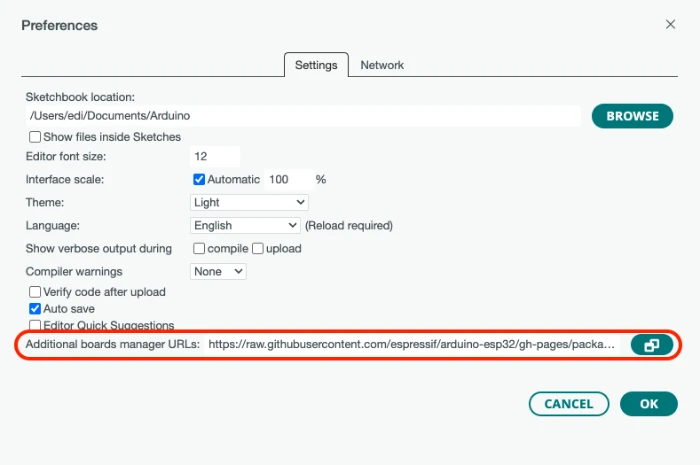
In dem nun erscheinenden Fenster kann der spezifische JSON-Link für das ESP32-Board hinterlegt werden. Nach der Bestätigung ist die Entwicklungsumgebung bereit, die notwendigen Dateien für diesen Mikrocontroller zu beziehen.
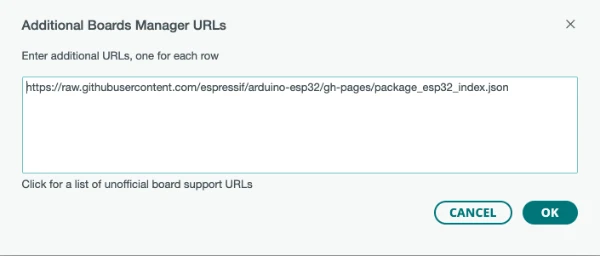
https://raw.githubusercontent.com/espressif/arduino-esp32/gh-pages/package_esp32_index.json
ESP32 Board installieren
Über das Menü Werkzeuge > Board > Boardverwalter oder durch Klick auf das Boardverwalter-Icon in der Seitenleiste lässt sich die Installation abschließen. Nach der Eingabe von “ESP32” in das Suchfeld wird das Paket von Espressif Systems ausgewählt und die aktuellste Version installiert. Ein anschließender Neustart der Arduino IDE stellt sicher, dass alle neuen Board-Definitionen korrekt geladen werden.
Suche: Das richtige Paket trägt die Bezeichnung Espressif Systems.
Version: Es sollte stets die neueste stabile Version gewählt werden.
Abschluss: Sobald “Installed” neben dem Paket steht, ist der Vorgang beendet.

Library‘s hinzufügen
Eine Bibliothek (Library) für die Arduino IDE umfasst vordefinierte Funktionen und Deklarationen, die den Zugriff auf Sensoren, Displays oder andere Hardware-Module erheblich vereinfachen. Für das CocktailCrafter-Projekt müssen ebenfalls spezifische Bibliotheken eingebunden werden, damit die Hardware korrekt angesteuert werden kann.
Der effizienteste Weg zur Installation führt über den integrierten Bibliotheksverwalter:
Zugriff: Entweder über das Menü Werkzeuge > Bibliotheken verwalten oder direkt über das entsprechende Icon in der Seitenleiste.
Suche: Im Suchfeld des Bibliotheksverwalters kann gezielt nach den Namen aus der Projekt-Liste gesucht werden.
Installation: Nach Auswahl der gewünschten Library genügt ein Klick auf “Installieren”, um sie dem System hinzuzufügen.
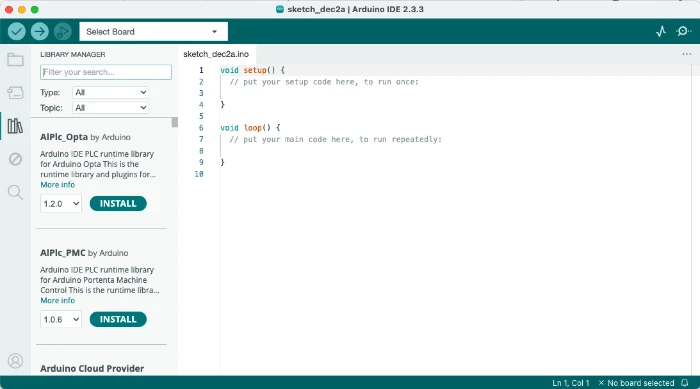
Benötigte Bibliotheken: Abhängigkeiten einbinden (Install all dependencies)
- Adafruit GFX Library by Adafruit V1.12.4
- Adafruit imageReader Library by Adafruit V2.10.0
- Adafruit ST7735 Library by Adafruit V1.11.0
- Adafruit NeoPixel by Adafruit V1.15.2
- WiFiManager by tzapu V2.0.17
- Arduinojson by Benoit Blanchon V7.4.2
- Encoder by Paul Stoffregen V1.4.4
- Adafruit SPIFlash by Adafruit V5.1.1
- Adafruit EPT by Adafruit V4.6.7